Sebelum mengunakan Sistem Operasi yang satu ini, ada baik nya sobat memahami segala kekurangan dan kelebihan Sistem Operasi Windows 8 terbaru ini, berikut saya akan membahasas sedikit Kelebihan dan kekurangan Windows 8 ini.

Kelebihan :
1.Dioptimalisasi untuk layar sentuh
Windows 8, interfacenya yang dijuluki sebagai Metro benar-benar dioptimalkan untuk sentuhan dengan wujud ala interface Windows Phone.
2. Mendukung chip ARM
Windows 8 mendukung perangkat yang memakai infrastruktur chip ARM. Hal ini diharapkan memperluas jangkauan Windows 8 di arena tablet, mengingat kebanyakan tablet yang beredar saat ini memakai chip ARM.
3. Waktu boot yang singkat
Boot Windows 8 dalam demonya hanya berlangsung dalam 8 detik. Sebuah waktu yang jauh lebih singkat dibanding booting di Windows versi sebelumnya.
4. Windows 8 tidak membutuhkan upgrade PC
Microsoft menyatakan komputer yang bisa menjalankan Windows 7 dapat pula menjalankan Windows 8 sehingga user tak perlu upgrade PC. Menurut Microsoft, prosesor Intel Atom dan RAM 1 GB sudah cukup untuk menjalankan OS ini
5. Toko aplikasi Windows Store
Windows 8 akan memiliki toko aplikasi sendiri yang dinamakan Windows Store. Windows Store menyediakan berbagai aplikasi yang dioptimalkan untuk Windows 8.
6. Mendukung NFC (Near Field Communications)
Windows 8 akan mendukung NFC, sebuah teknologi yang kegunaanya antara lain untuk transaksi keuangan digital. Tablet yang memakai Windows 8 pun kemungkinan besar akan otomatis menyertakan fitur ini.
Kelemahan :

1. Tumpang tindih Metro UI dan Aero UI.
Developer menemukan adanya pergantian secara terus-menerus yang terjadi antara tile-based Metro UI dan glassy Aero UI. Hal tersebut dinilai tidak masuk akal dan sangat membingungkan. Berpindah dari aplikasi Metro dan aplikasi desktop sangat sulit dilakukan.
2. Tidak ada opsi untuk mengubah tiles menjadi icons.
Ukuran tiles terkecil, tampilannya masih terlalu besar. Saat nantinya kita menginstall banyak aplikasi maka screen Metro akan terlihat semrawut.
3. Sulit berpindah antar screen.
Tidak adanya fungsi Alt-Tab seperti saat bekerja dengan desktop dan keyboard untuk berganti dari satu app ke app yang lain mungkin merupakan hal yang sangat sulit. Sebagai gantinya, di Windows 8 Metro UI kita tidak bisa menggunakan pointer atau finder untuk meletakkan screen di sisi kiri dan melakukan drag. Kedengarannya sangat sepele, tapi masalah akan muncul saat kita bekerja dengan banyak aplikasi. Tidak ada cara cepat dan mudah untuk berganti antar aplikasi. Jika menggerakkan mouse ke arah kiri maka sebuah icon akan pops up. Dan jika tidak tepat maka kita harus klik beberapa kali atau mencoba lagi.
4. Metro multitasking.
Jika sobat menggunakan aplikasi Metro (untuk tablet) di Windows 8, screen akan menampilkan dua aplikasi secara berjajar. Untuk pemula hal itu tidak akan menjadi masalah besar. Namun bagi advanced user, kemampuan Metro dengan multitasking hanya untuk dua aplikasi merupakan kelemahan yang fatal.
5. Metro.
Metro memang bisa bekerja baik di tablet tapi UI tersebut sangat tidak kompatibel jika digunakan pada desktop. Sulit dilakukan untuk sobat yang menggunakan Notebook. Sehingga secara default Windows 8 tidak mungkin bisa melakukan booting ke Metro UI. Dengan kata lain Microsoft perlu memberikan kill-switch untuk mematikan Metro UI.
6. konten Flash di Tablet PC.
Ternyata Microsoft memang sengaja membuat Windows 8 ini tidak bisa mendukung konten Flash di Tablet PC. Alasan Microsoft melakukan hal ini adalah untuk menghemat baterai Tablet. Selain itu juga dapat melindungi privasi Tablet kita dan meningkatkan keamanan. Hal ini dikarenakan pada beberapa aplikasi dan perangkat elektronik lainnya, penggunaan konten Flash justru menyebabkan data rusak atau crash.
mungkin itu dulu yang bisa saya info kan buat sobat2 semua, semoga bermanfaat.
Fungsi Masing-Masing Komponen Komputer
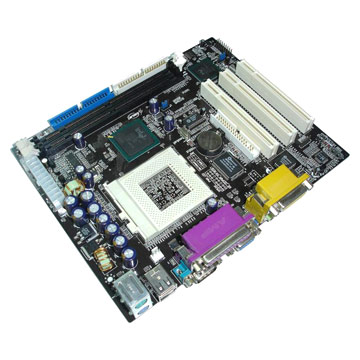 Motherboard adalah komponen komputer tempat kita menancapkan atau memasangkan komponen-komponen komputer lainnya seperti processor, video card, sound card, hard disk, dan lain sebagainya. Motherboard berfungsi untuk menghubungkan setiap komponen-komponen komputer tersebut agar bisa saling berkomunikasi satu sama lain. Setiap motherboard memiliki spesifikasi-nya masing-masing, spesifikasi seperti processor apa yang didukungnya dan berapa kapasitas maksimal RAM yang didukung oleh motherboard tersebut.
 Jika sebuah komputer diibaratkan sebagai seorang manusia, maka processor adalah otak manusia tersebut. Processor atau CPU (Central Processing Unit) adalah sebuah komponen komputer yang bertugas untuk mengeksekusi instruksi atau melakukan perhitungan-perhitungan. Sebelum membeli sebuah processor kalian harus mencari tahu terlebih dahulu socket processor apa yang dimiliki oleh motherboard kalian, apakah socket AM2, socket LGA 775, atau lain sebagainya.
 RAM adalah singkatan dari Random Access Memory, yaitu sebuah komponen komputer yang berfungsi untuk menyimpan data sementara dari suatu program yang sedang kita jalankan dan data-data tersebut bisa diakses secara acak atau random. Sebelum membeli sebuah RAM kalian harus mencari tahu terlebih dahulu slot RAM apa yang dimiliki oleh motherboard kalian, apakah SDRAM, DDR, DDR2, atau lain sebagainya.
 Video card ini adalah komponen komputer yang berfungsi untuk menghasilkan output gambar untuk ditampilkan di monitor. Sebelum membeli sebuah video card, kalian harus mencari tahu terlebih dahulu slot video card apa yang dimiliki oleh motherboard kalian, apakah slot PCI, AGP, PCI-X, PCI Express, atau lain sebagainya.
 Sound card adalah sebuah komponen komputer yang berfungsi untuk menghasilkan suara dan menyediakan port-port inputan dan outputan. Sound card biasanya telah disediakan secara onboard di motherboard-motherboard baru yang ada di pasaran saat ini, jadi kalian tidak perlu mengeluarkan dana ekstra untuk membeli sebuah sound card.
 Hard disk adalah komponen komputer tempat kita menyimpan data. Semakin besar kapasitas hard disk yang kita miliki di komputer kita maka semakin banyak juga data yang bisa kita simpan di komputer kita tersebut. Sebelum membeli hard disk kalian harus mencari tahu terlebih dahulu interface hard disk apa yang dimiliki oleh motherboard kalian, apakah IDE, SCSI, SATA, atau lain sebagainya.
 Walaupun tanpa sebuah optical disc drive komputer kita bisa nyala atau berfungsi, tetapi rasanya tanpa komponen komputer yang satu ini komputer kita seperti terisolasi dari dunia luar, terisolasi dari dunia luar maksudnya kita akan kesulitan jika suatu saat ingin meng-copy data, meng-install program, menonton film VCD atau DVD, yang semuanya tersimpan di dalam sebuah keping CD atau DVD. Optical Disc Drive ini bisa berupa CD-ROM, DVD-ROM, DVD-RW, Blue-Ray, atau lain sebagainya. Sebelum membeli sebuah optical disk drive kalian harus mencari tahu dulu interface apa yang dimiliki oleh motherboard kalian, apakah IDE, SATA, atau lain sebagainya.
 Monitor adalah komponen komputer yang berfungsi untuk menampilkan gambar yang di-output dari video card. Monitor komputer yang banyak tersedia di pasaran saat ini adalah monitor CRT (monitor tabung) dan monitor LCD, namun saat ini kebanyakan orang-orang lebih memilih menggunakan monitor LCD (terutama di kantor-kantor) karena monitor LCD ini selain tampilannya lebih modern, juga memiliki kelebihan lainnya yaitu hemat space dan hemat listrik.
 Keyboard adalah sebuah komponen komputer inputan yang berfungsi sebagai alat untuk mengetikkan sesuatu. Selain keyboard standard, keyboard komputer saat ini memiliki model bermacam-macam, seperti keyboard mini, keyboard fleksibel yang bisa dilipat, keyboard wireless yang menggunakan bluetooth, dan lain sebagainya.
 Mouse adalah komponen komputer inputan yang berfungsi untuk menggerakan cursor di layar monitor kita dan untuk meng-klik sesuatu seperti tombol-tombol di sebuah program aplikasi. Mouse juga bermacam-macam modelnya, ada mouse standard, mouse untuk keperluan gaming, mouse wireless yang menggunakan bluetooth, dan lain sebagainya.
 Ibarat sebuah mobil yang tidak bisa berjalan jika tidak memiliki bahan bakar, maka sebuah komputer pun tidak akan bisa nyala atau berfungsi jika tidak memiliki power supply atau PSU (Power Supply Unit) ini. Power supply adalah sebuah komponen komputer yang berfungsi untuk mensuplai arus listrik ke komponen-komponen komputer lainnya seperti motherboard, hard disk, optical disk drive, dan lain sebagainya.
 Casing komputer adalah sebuah komponen komputer yang berfungsi sebagai tempat kita meletakkan atau menempelkan motherboard, power supply, optical disc drive, hard disk, dan lain sebagainya. Casing komputer ini dibedakan berdasarkan ukurannya yang sering disebut juga sebagai form factor (seperti ATX dan Micro ATX) dimana form factor ini mengacu kepada form factor motherboard yang didukungnya.
utama sebuah komputer. Disebut
motherboard karena semua
komponen komputer lainnya
menginduk ke komponen ini.
Komponen-komponen lain seperti
harddisk, drive optik, prosesor,
memori, video card, floppy disk
drive semuanya ditancapkan ke
dalam slot yang disediakan di
motherboard. Motherboard menyediakan integrasi
dan komunikasi data yang memungkinkan
komputer bekerja
dengan baik.
Jadi, pemasangan komponen
komputer dalam kegiatan merakit
komputer pada dasarnya adalah
memasangnya ke motherboard.
Oleh karena itu biasanya dipasang
paling duluan walaupun sebenarnya
tidak apa-apa seandainya
tidak dipasang paling awal.
Hal-hal yang perlu Anda ketahui
mengenai prosesor adalah kecocokan
antara jenis prosesor dan
soket di motherboard. Gunakan
prosesor yang memakai soket
yang didukung oleh motherboard
Anda atau bisa juga sebaliknya
memilih motherboard yang sesuai
dengan jenis prosesor yang ingin
Anda gunakan. Anda bisa melihat daftar soket beserta slot yang
didukungnya pada lampiran buku ini.
Kebanyakan soket CPU dan prosesor
saat ini dibuat menggunakan
arsitektur pin grid array (PGA),
maksudnya pin-pin yang terdapat di
bawah prosesor yang dimasukkan ke
dalam soket.
Proses pemasukan prosesor ke
soketnya sendiri menggunakan mode
zero insertion force (ZIF) sehingga
Anda tidak perlu menggunakan
tenaga sedikit pun.
 1. Bukalah prosesor dari wadah-nya.
2. Buka pengait soket prosesor-nya
terlebih dahulu. Pengait yang
dimaksud di sini adalah sebuah
batang yang terletak di sebelah
kiri atau kanan soket yang
bersangkutan, bergantung pada
merek motherboard Anda.
Apabila pengait dari prosesor ini
tidak diaktifkan, otomatis lubang
di soket belum terbuka sehingga
tidak bisa Anda masuki prosesor.
 3. Ambil dengan tangan Anda dan
letakkan pada soket prosesor di
motherboard. Ketika memasukkan,
Anda perlu memperhatikan
tanda yang terdapat di
salah satu dari empat ujung
prosesor dan cari kecocokan-nya
dengan motif yang sama di slot.
Hal ini berfungsi mencegah
terjadinya kesalahan pemasangan
prosesor ke slot-nya.
 4. Ketika posisi prosesor sudah
berada di atas soket, lepaskan
saja pegangan tangan Anda
untuk memasukkannya. Anda
tidak perlu menekannya karena
prosesor akan otomatis masuk ke
soket.
 5. Setelah prosesor masuk ke
soketnya, kencangkan kembali
pengaitnya hingga posisi prosesor
mantap dan tidak bisa dicabut
kembali.
prosesor ke dalam slotnya dengan
penekanan. Seandainya prosesor tidak bisa
masuk secara sempurna ke soketnya, tentu
ada kesalahan pemasangan. Lebih baik Anda mencabutnya kembali dan
melihat apakah konfigurasi pemasukannya
sudah benar.
menimbulkan panas yang dapat
merusakkan prosesor tersebut
mengingat panas (heat) bisa
merusakkan komponen elektronik
dari prosesor tersebut. Untuk
itulah diperlukan adanya
pendingin prosesor. Ada banyak macam tipe pendingin
prosesor, misalnya air, thermal
cooler, dan sebagainya. Namun yang
paling sering dijumpai adalah cooling
fan alias kipas prosesor.
Kipas prosesor umumnya Anda
dapatkan dalam satu paket bersamaan
ketika Anda membeli prosesor.
 1. Perhatikan komponen logam di
tengah prosesor. Komponen
yang menonjol tersebut dinamakan
thermal core dari
prosesor tersebut. Gunanya
untuk menyalurkan panas dari
prosesor.
 2. Olesilah bagian thermal core
tersebut dengan benda mirip
cream yang bernama thermal
paste. Thermal paste membuat
proses konduktansi panas
menjadi lebih efektif dan
efisien. Thermal paste juga
biasanya Anda dapatkan ketika
membeli prosesor, hanya saja
dalam ukuran yang kecil.
Jikalau kekurangan, baru Anda
bisa membeli terpisah di toko
komputer atau toko elektronik
terdekat di kota Anda.
 3. Siapkanlah cooling fan yang
akan dimasukkan. Cooling fan
terdiri dari dua bagian. Bagian
bawah adalah logam yang
berfungsi untuk disipasi/
pelepasan panas. Bagian
atasnya adalah kipas untuk
mendinginkan logam tersebut.
Di bagian logam terdapat
pengait untuk memasang
komponen tersebut ke atas
prosesor di motherboard.
 4. Dekatkanlah prosesor di atas
motherboard. Lalu kaitkan
salah satu sisi pengait dengan
nook yang terdapat pada
tempat prosesor di motherboard.
 5. Tekanlah dan rentangkan sisi
pengait lainnya dari pendingin
prosesor ke nook satunya di
motherboard hingga pendingin
terpasang kokoh di atas
prosesor.
 6. Karena kipas merupakan
komponen elektronik yang
memerlukan energi listrik untuk
menggerakkannya, langkah
terakhir adalah menancapkan
kabel yang ada di kipas pendingin
ke slot yang ada di
motherboard. Slot ini biasanya
terletak dekat dengan posisi
prosesor mengingat panjang
kabel dari kipas pendingin
umumnya tidak terlalu panjang.
tidak direkomendasikan oleh pembuat
prosesor kadangkala sulit untuk dipasang,
atau dengan kata lain kompatibilitasnya tidak oke, dan dalam beberapa kasus
memerlukan tenaga yang kuat untuk
memasangnya. Untuk itu, penulis menyarankan Anda
membeli kipas prosesor yang direkomendasikan oleh pabrikan prosesor
yang cocok dengan soket tersebut.
 1. Memori yang digunakan di PC
adalah tipe DIMM. Sementara
jenisnya yang lazim dijumpai di
PC adalah SDRAM dan DDR.
Kedua jenis memori tersebut
menggunakan slot yang berbeda.
SDRAM memiliki 168 pin
dan dua takik di bawahnya.
Adapun DDR memiliki 184 pin
dan satu takik di bawahnya.
Sementara DDR2 memiliki 240
pin dan satu takik di bawahnya.
Besar kapasitas memori yang
dimiliki oleh satu keping RAM
biasanya kelipatan dari 128
MB, seperti: 256, 512, 1024
MB, dan seterusnya.
slot RAM dengan jumlah lebih
dari satu. Beberapa motherboard
bahkan menyediakan
slot RAM untuk banyak jenis
RAM, misalnya SDRAM atau
DDR. Namun hanya satu jenis
memori bisa dipakai dalam
waktu yang bersamaan.
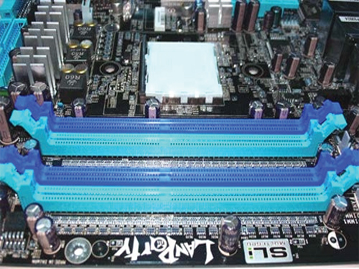 3. Bukalah pengait slot prosesor
ke arah luar sehingga terlihat
menganga. Ketika slot sudah
menganga menandakan bahwa
slot tersebut siap dimasuki
keping memori.
 4. Masukkan memori di slotnya.
Anda perlu memperhatikan
takik di bagian bawah yang
merupakan alat untuk menentukan
orientasi peletakan
memori sehingga tidak terjadi
kesalahan pemasangan.
 5. Ketika memasangnya, Anda
perlu sedikit melakukan
penekanan mengingat cara
memasukkan memori tidak
menggunakan teknologi ZIF
seperti prosesor.
memori hingga dapat berfungsi
untuk mencengkram memori di
tempatnya. Takik yang terdapat
di samping slot memori
akan dipegang oleh pengait
dari slot yang bersangkutan.
Anda harus memastikan bahwa posisi
memori yang akan ditancapkan sudah tepat
sesuai dengan bentuk geometri slot
memorinya. Seandainya ketika memasukkan merasa ada
kesulitan, jangan terus menekan, bisa-bisa
memori tersebut malah patah atau slotnya
yang rusak.
 |
| Memperbaiki Keyboard yang Rusak |
 Kerusakan LCD laptop sendiri juga bisa disebabkan oleh banyak hal, namun bisa terbagi menjadi dua penyebab utama yaitu cacat produk dari pabrik atau karena penggunaan yang kurang benar. Untuk masalah yang pertama memang tidak banyak yang bisa dilakukan, karena memang LCD sudah mengalami cacat sedang pembuatan, sehingga bisa dibilang bahwa kerusakan yang akan terjadi hanya tinggal menunggu waktu.
- Hindari penggunaan laptop atau notebook selama lebih dari 3 jam secara berturut-turut. Panasnya suhu LCD akan berpengaruh pada sel liquid dan komponen lain yang ada di dalamya. Jika terlalu lama terkena panas maka akan cepat aus atau rusak. Solusinya adalah dengan mematikannya sekitar 10-15 terlebih dahulu baru kemudian menyalakannya lagi.
- Atur brightness dan contrast layar LCD pada level menengah dan cukup terang untuk bisa dibaca.
- Hanya gunakan cairan khusus pembersih LCD untuk membersihkannya secara teratur dan jangan gunakan cairan lain terutama yang bersifat keras atau dapat merusak bahan LCD.
- Pada menu Power Option di dalam Windows aturlah agar dalam waktu beberapa menit LCD akan mati sehingga bisa menghemat energi sekaligus mengurangi waktu nyala LCD.
Bagaimana Cara Install Windows 7 di pc? itulah yang akan saya bahas disini. OS Windows 7 adalah salah satu dari beberapa produk Microsoft yang saat ini paling banyak digunakan. Apalagi saat ini kalau beli pc/netbook/notebook/laptop pasti selalu ditawarkan OS Windows 7 yang menurut saya masih banyak pengguna yang belum mahir akan OS Terbaru ini. Dari beberapa produk Microsoft ini, seperti Windows XP miasalnya, masing-masing memiliki cara yang berbeda untuk instalasi ulangnya.
Cara Install Windows 7 bagi orang yang sudah biasa nginstal, mungkin itu pekerjaan sangat mudah. Tapi, pastinya masih banyak juga yang belum bisa melakukan Install Windows 7. Mungkin karena takut error, takut mencoba atau masih pemula dan baru belajar Cara Install Windows 7. Karena cara instalasi OS Windows 7 ini sedikit berbeda dengan OS yang lain maka dibawah ini saya mau memberikan sedikit tahap-tahap instalasi Windows 7 yang mungkin bisa membantu kamu yang sedang belajar atau sekedar memberanikan diri untukinstall windows 7.
Dibawah ini adalah beberapa tahap Cara Install Windows 7 secara lengkap, silahkan perhatikan langkah-langkahnya.

- Silahkan restart kompter kamu, dan jangan lupa masuk pada bios dengan cara menekan Delete atau F2 pada keyword saat sebelum masuk loading windows. Dan, pastikan BIOS booting komputer kamu di setting untuk DVD. Simpan konfigurasi bios nya dengan menekan F10.
- Masukkan DVD instalasi windows 7
- Tekan sembarang tombol saat muncul boot from cd or dvd yang perintahnya kurang lebih seperti ini "Press any key to boot drom CD or DVD..."
- Akan ada tampilan "Starting Windows" biarkan saja sampai ke tahap selanjutnya.
- Pilihlah Indonesian pada Language, time, currency, and location atau langsung saja klik "Next".
- Langsung klik "Install Now" dan tunggu beberapa saat "Setup is starting..." untuk masuk ke tahap berikutnya.
- Centang pada "I accept the license terms" sebagai persetujuan penggunaan windows 7 agar bisa masuk ke tahap selanjutnya, kemudian klik "Next".
- Karena sedang melakukan clean install maka pilih saja custom (advanced) untuk memilih di drive mana windows 7 akan di install.
- Di tahap ini kamu bisa melakukan partisi atau membagi Hardisk kedalam beberapa drive, dimana nanti untuk windows 7 berada pada drive (C) dan sisanya drive (D) untuk penyimpanan data kamu nantinya. Atau jika kamu mau partisi setelah instalasi windows 7 langsung saja klik "Next". Biasanya saya langsung klik next, untuk partisinya belakangan.
- Akan ada proses berikutnya, dan tunggu beberapa saat.
- Komputer akan langsung "Restart" secara otomatis setelah proses pada tahap ke-10 selesai.
- Setelah komputer restart akan muncul tampilan "Setup is starting registry settings" tunggu sampai proses selesai dan muncul tampilan "Setup is starting service". Instalasi akan dilanjutkan secara otomatis sampi muncul jendela baru.
- Masukkan Nama User dan Nama Komputer terserah kamu dan klik "Next".
- Jika kamu mau membuat password ketikkan passtword 2 kali atau kosongkan saja jika kamu tidak ingin mempassword user kamu, biasanya saya langsung klik "Next".
- Jika perlu password ketikkan passtwordnya 2 kali atau kosongkan saja jika kamu tidak mau mempassword user komputer kamu dan klik "Next".
- Masukkan product key serial number windows 7 yang tertera pada paket dvd intalasi dan klik "Next".
- Pilihlah level proteksi keamanan dari Microsoft, pada tahap ini untuk memilih setingan apakah windows akan otomatis update sendiri. Pilih sesuai keinginan kamu dan klik "Next".
- Atur Zona waktu untuk Indonesia +7 dari GMT.
- Dan.. Selamat! sekarang kamu sudah bisa menggunakan Windows 7 di komputer kamu.


